操作マニュアル
POINTQUIC2.0は、ブラウザで利用できる店舗用ポイント操作アプリです。
このマニュアルでは、端末のセットアップ方法と、店舗アプリの基本操作について説明します。
1. 端末セットアップについて
POINTQUIC2.0を利用するには、最初に端末のセットアップが必要です。
セットアップに使用する情報は、次の2種類です。
- 復旧ID
- 端末登録番号
すでにPOINTQUICをご利用中の端末を設定する場合は、復旧IDを使用します。
新しい端末を追加する場合は、端末登録番号を発行して使用します。
1-1. 復旧IDを使う場合
復旧IDは、すでに登録されている端末情報を使って、POINTQUIC2.0をセットアップするためのIDです。
管理画面の「端末の登録」に表示されている、登録端末リスト内の「個体識別番号」が復旧IDになります。
復旧IDの確認方法
- POINTQUICの管理画面にログインします。
- 「端末の登録」をクリックします。
- 登録端末リストを確認します。
- 登録端末リストに表示されている「個体識別番号」を確認します。
- この「個体識別番号」を、POINTQUIC2.0のセットアップ画面で復旧IDとして入力します。
登録端末リストに表示されている「個体識別番号」であれば、どの端末のものでも復旧IDとして利用できます。
1-2. 新規追加する場合
新しい端末をPOINTQUIC2.0で利用する場合は、端末登録番号を発行します。
端末登録番号は、管理画面から新規追加を行うことで発行される4桁の数字です。
端末登録番号の発行方法
- POINTQUICの管理画面にログインします。
- 「端末の登録」をクリックします。
- 「新規追加」ボタンをクリックします。
- 必要な内容を設定します。
- 送信して「登録」します。
- 4桁の端末登録番号が発行されます。
- 発行された端末登録番号を、POINTQUIC2.0のセットアップ画面で入力します。
端末登録番号の注意点
- 有効期間は14日間です。
- 一度しか使用できません。
- 使用済みの端末登録番号は、再利用できません。
有効期限が切れた場合や、一度使用した端末登録番号をもう一度使いたい場合は、再度「新規追加」から端末登録番号を発行してください。
1. 店舗アプリの基本操作
POINTQUIC2.0の店舗アプリでは、カードQRを読み取って、ポイント付与・ポイント利用などの処理を行います。
基本操作は、次の流れです。
カメラでカードQRをスキャン
カメラでお客様のカードQRを読み取ります。
ポイント処理の選択
行いたいポイント処理を選択します。
数字の入力から実行
金額またはポイント数を入力して実行します。
通常の店舗業務では、この流れでポイント処理を行います。
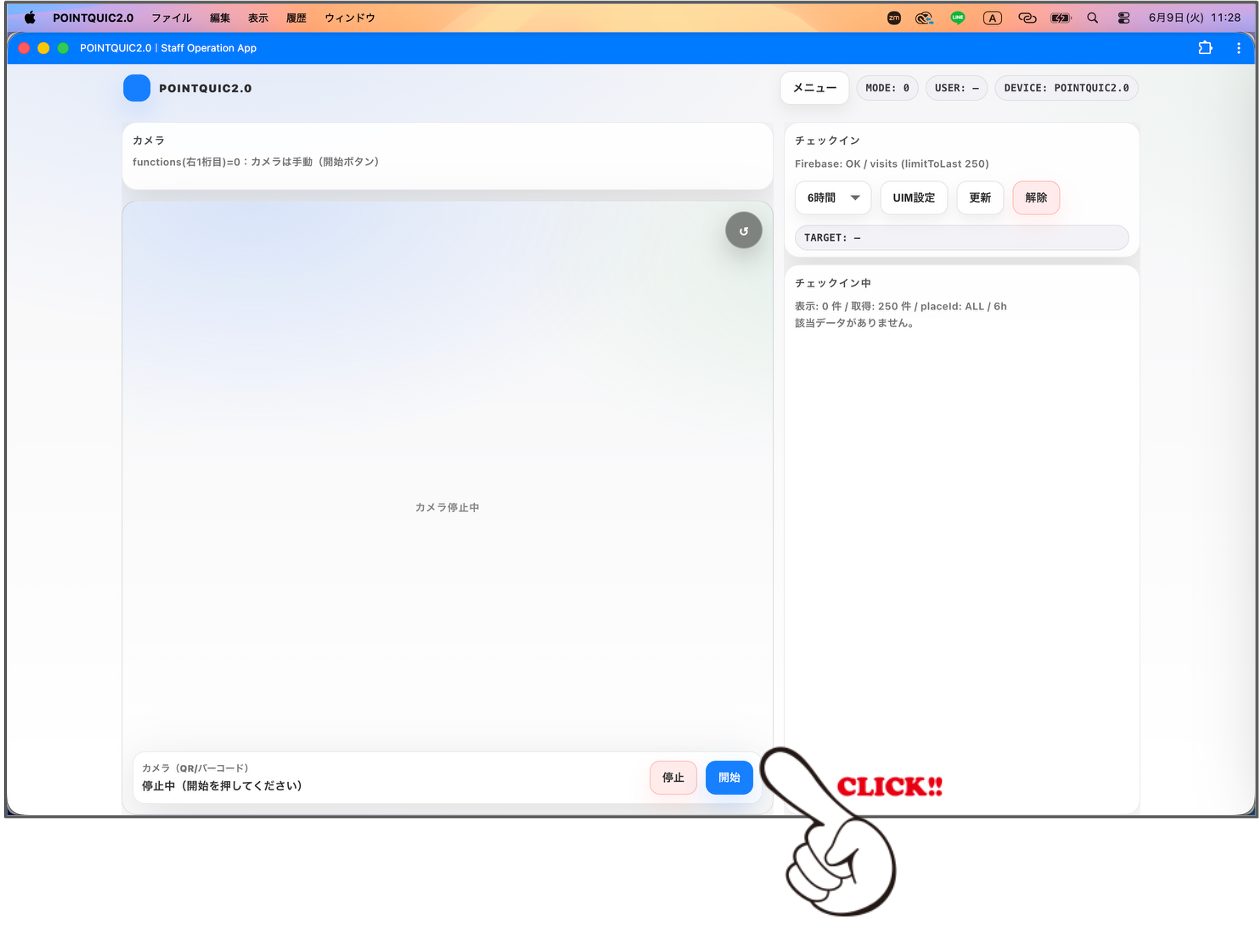
1カメラでカードQRをスキャン
店舗アプリを開き、カメラを起動します。
お客様のカードQRをカメラで読み取ります。カードQRを読み取ると、お客様の会員情報が表示されます。
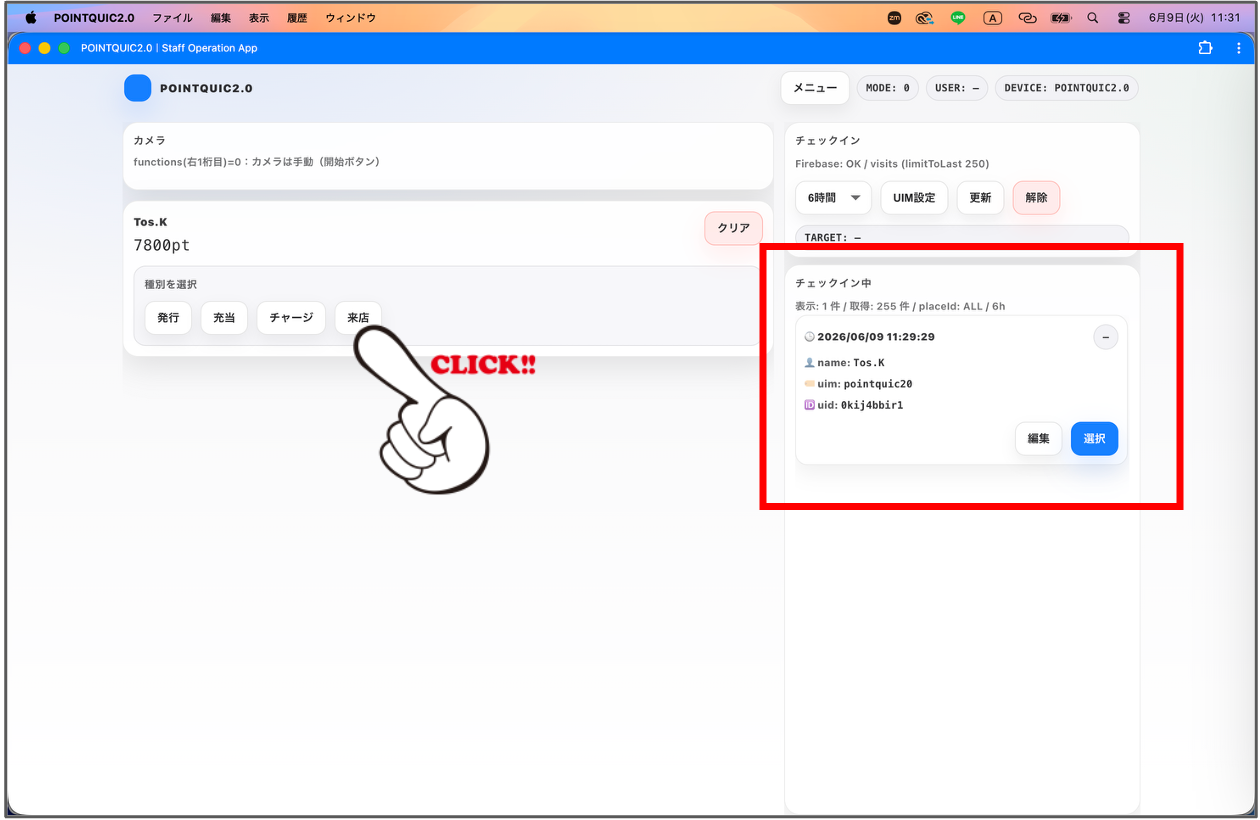
2ポイント処理の選択
会員情報が表示されたら、行いたいポイント処理を選択します。
通常の会計時は、ポイント付与またはポイント利用を選択します。
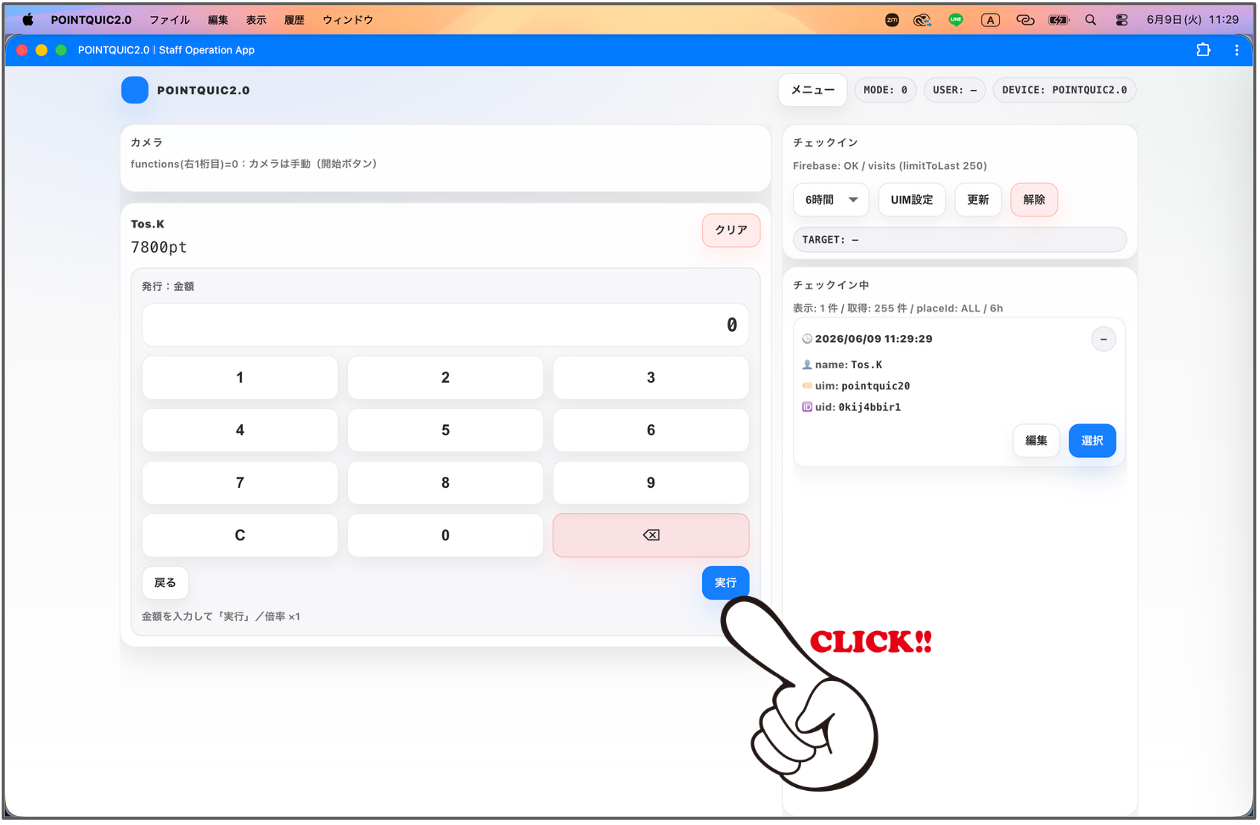
3数字の入力から実行
選択した処理に応じて、金額またはポイント数を入力します。
入力内容を確認し、画面の「実行」ボタンを押します。処理が完了すると、ポイント残高や履歴に反映されます。
2. その他の操作
基本操作以外に、必要に応じて次の操作を行います。
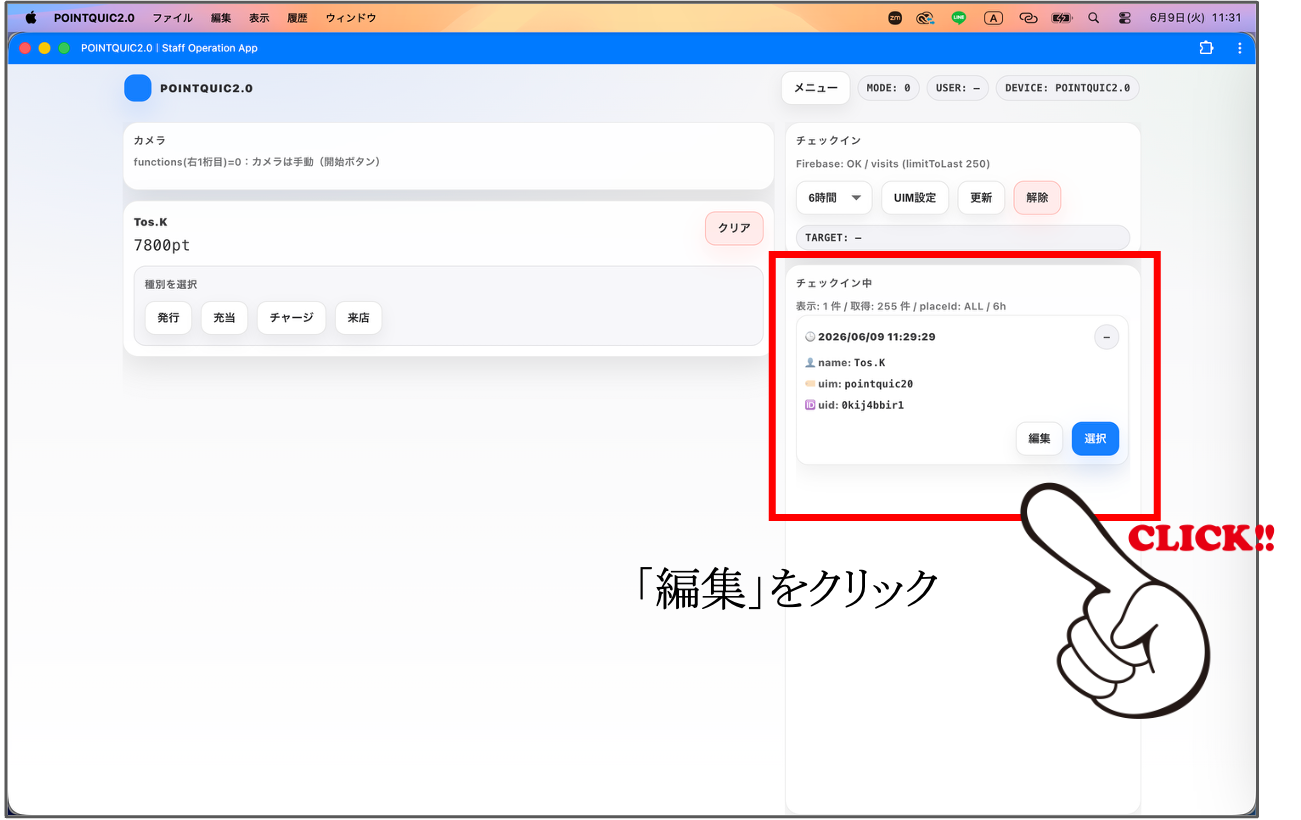
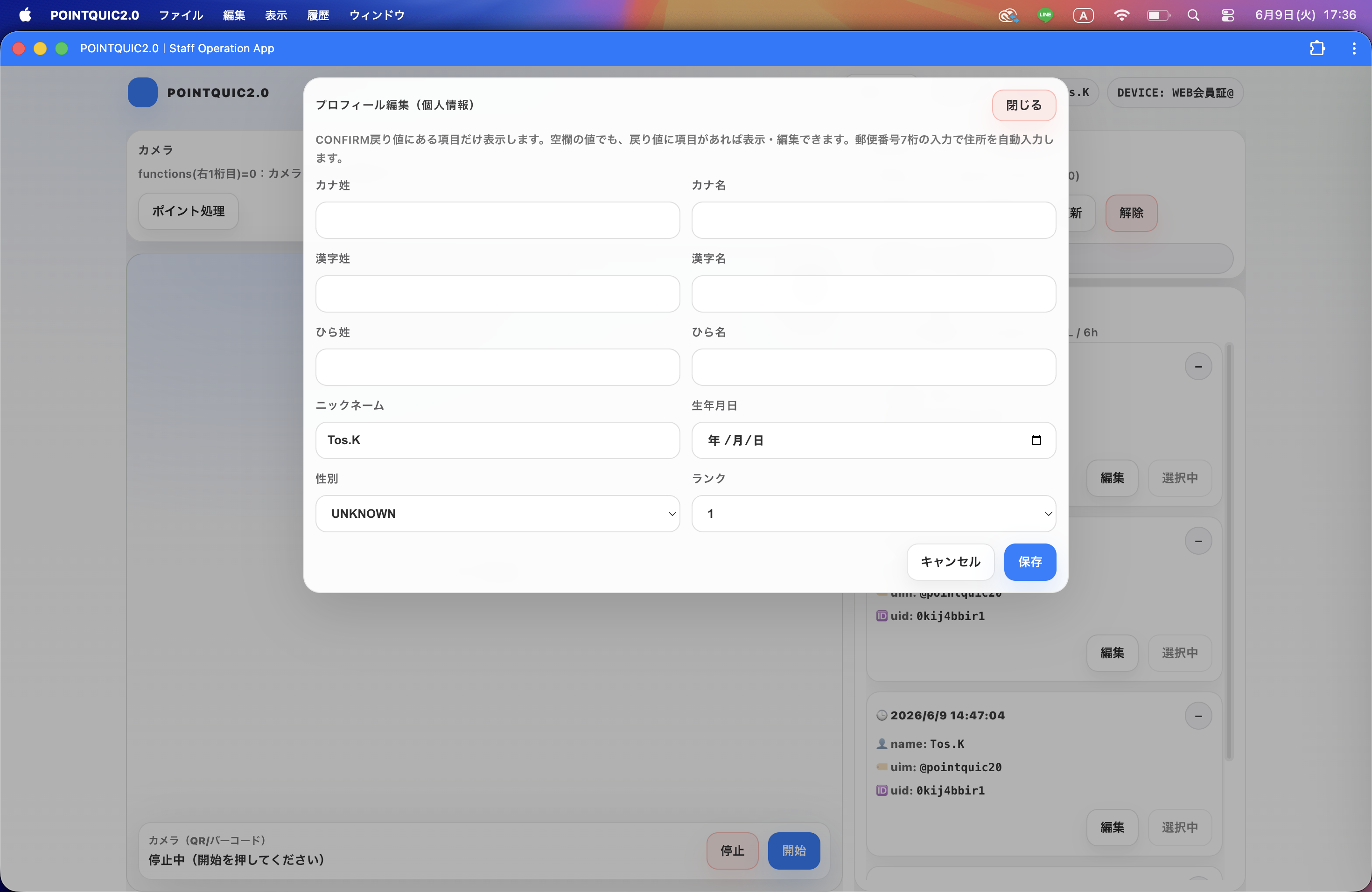
会員登録・編集
新しい会員を登録したり、登録済みの会員情報を編集する場合に使用します。
- 新しい会員を登録する場合
- 会員情報を修正する場合
- 氏名などの登録情報を変更する場合
履歴の取り消し
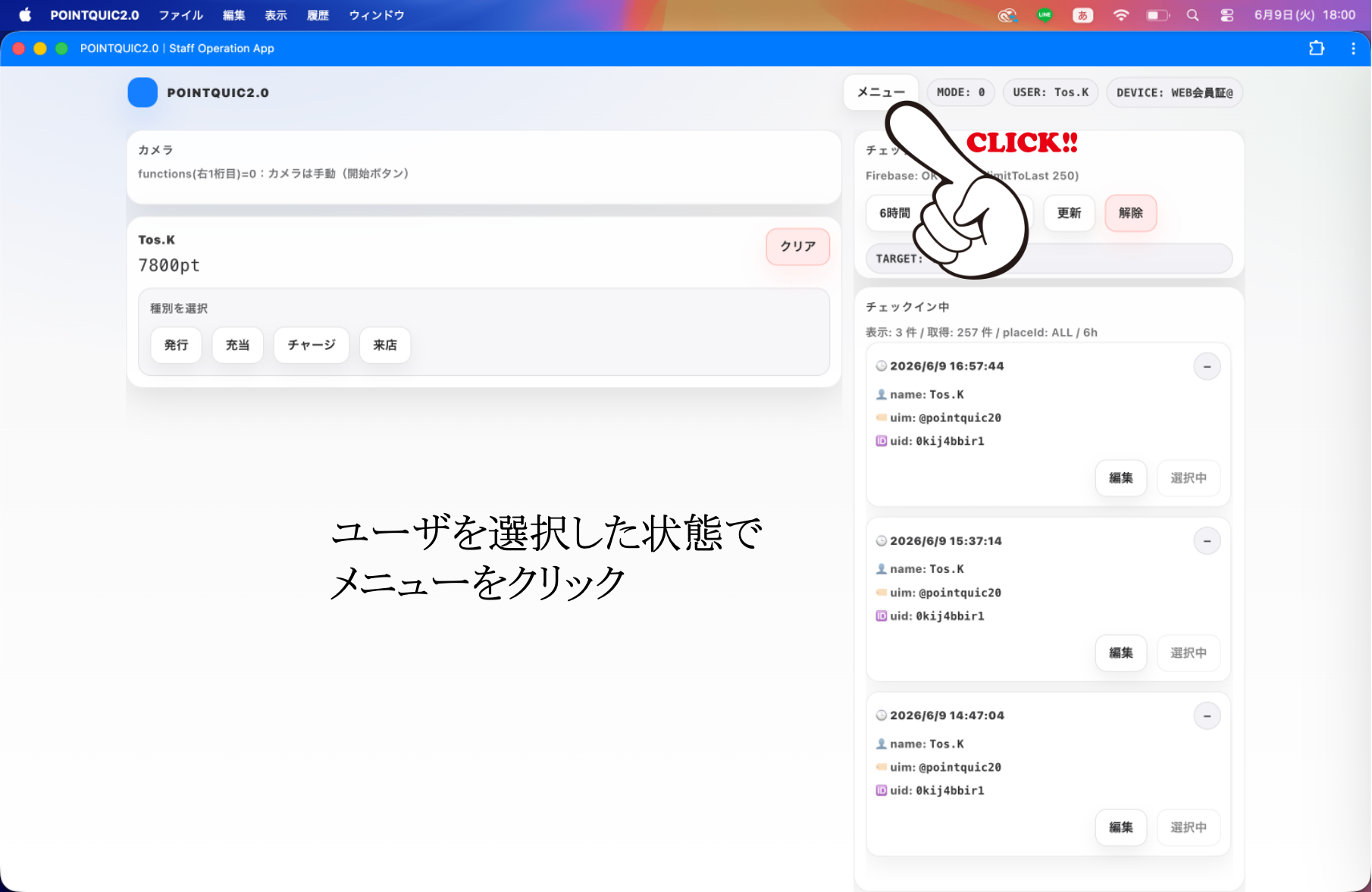
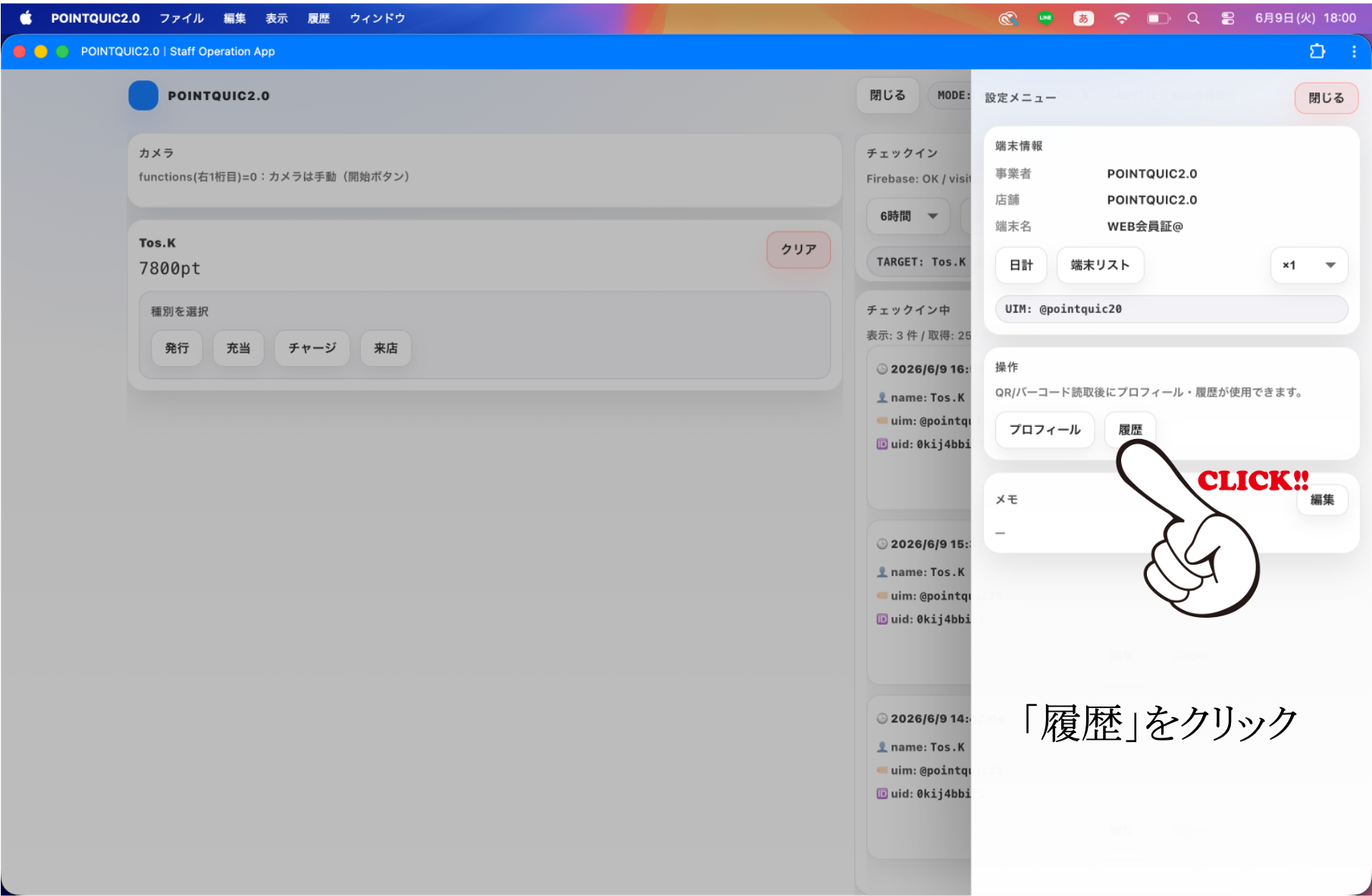
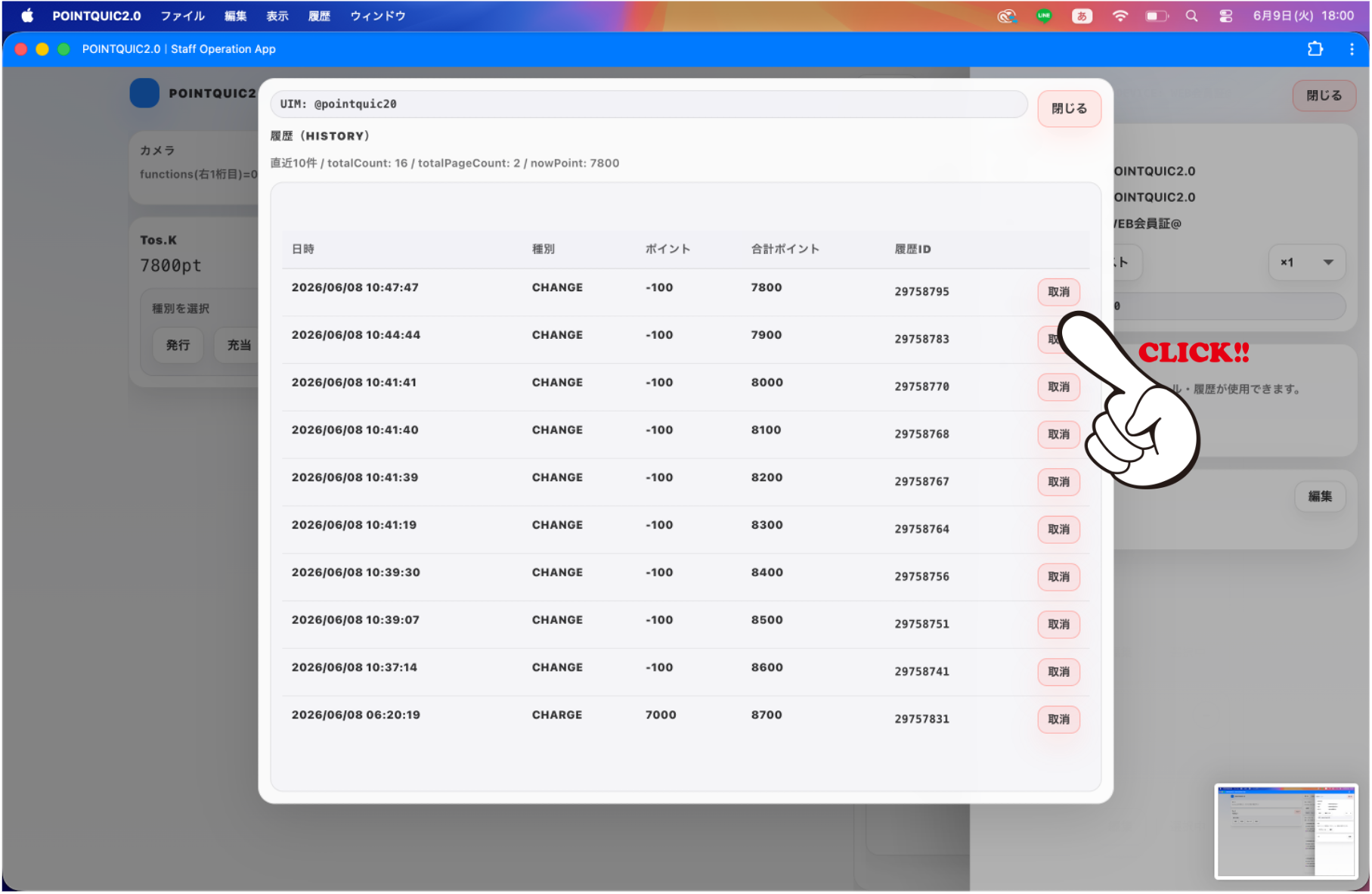
金額やポイント数を間違えて処理した場合などに、該当する履歴を取り消します。
- ユーザを指定した状態でメニューを開きます。
- 「履歴」をクリックします。
- 取り消したい履歴の「取消」をクリックします。
履歴の取り消しは、ポイント残高に影響します。対象の履歴に間違いがないか確認してから実行してください。
WEB会員証
基本的なポイント処理は、カードQRをスキャンして行います。WEB会員証は、通常のポイント処理とは別のオプション機能として扱います。