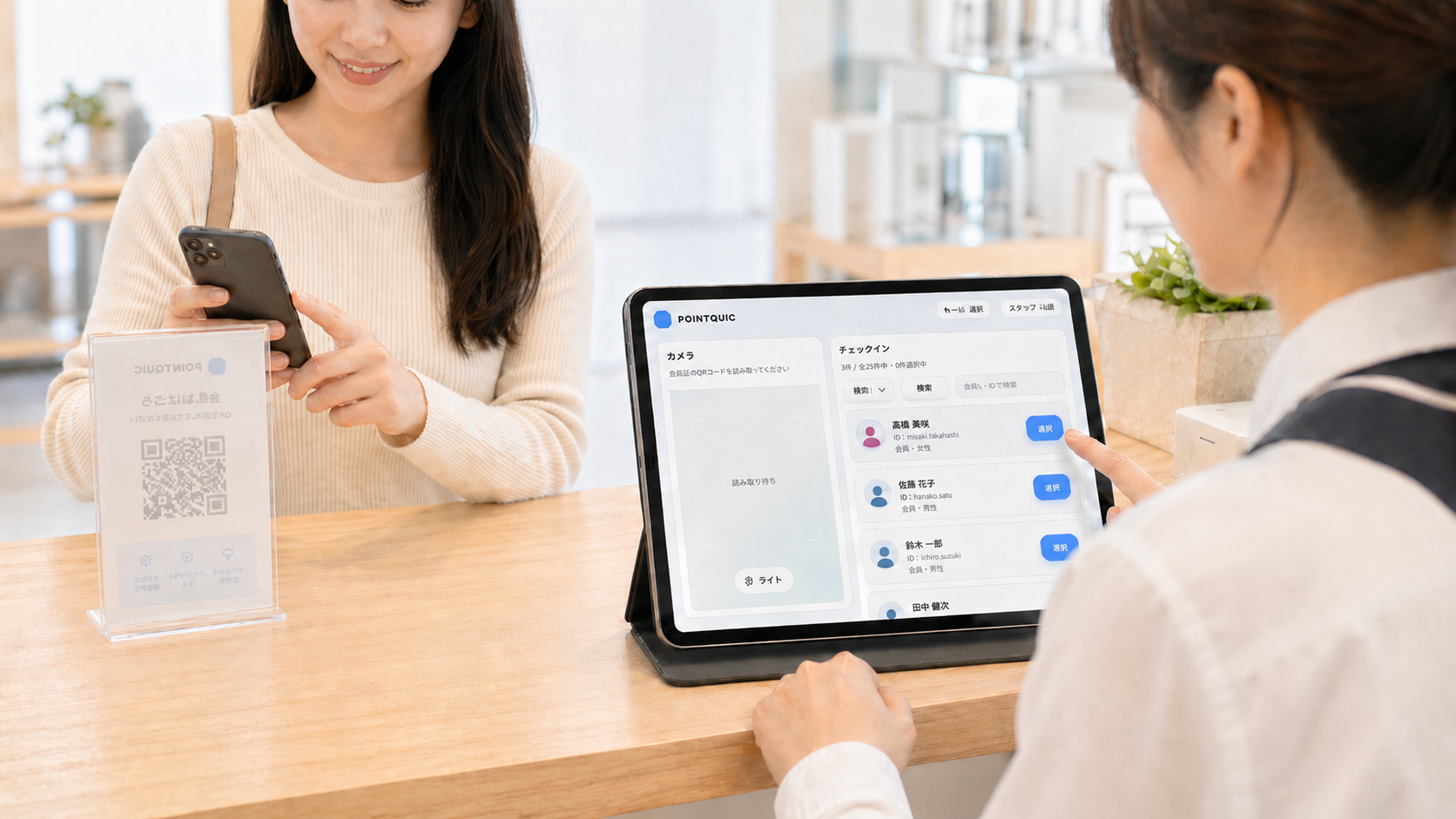
Part 1
User Guide
お客様へWeb会員証をご案内するための手順です。発行方法、お客様別の案内、メールアドレス登録・LINE連携について確認できます。
Flow
発行手順
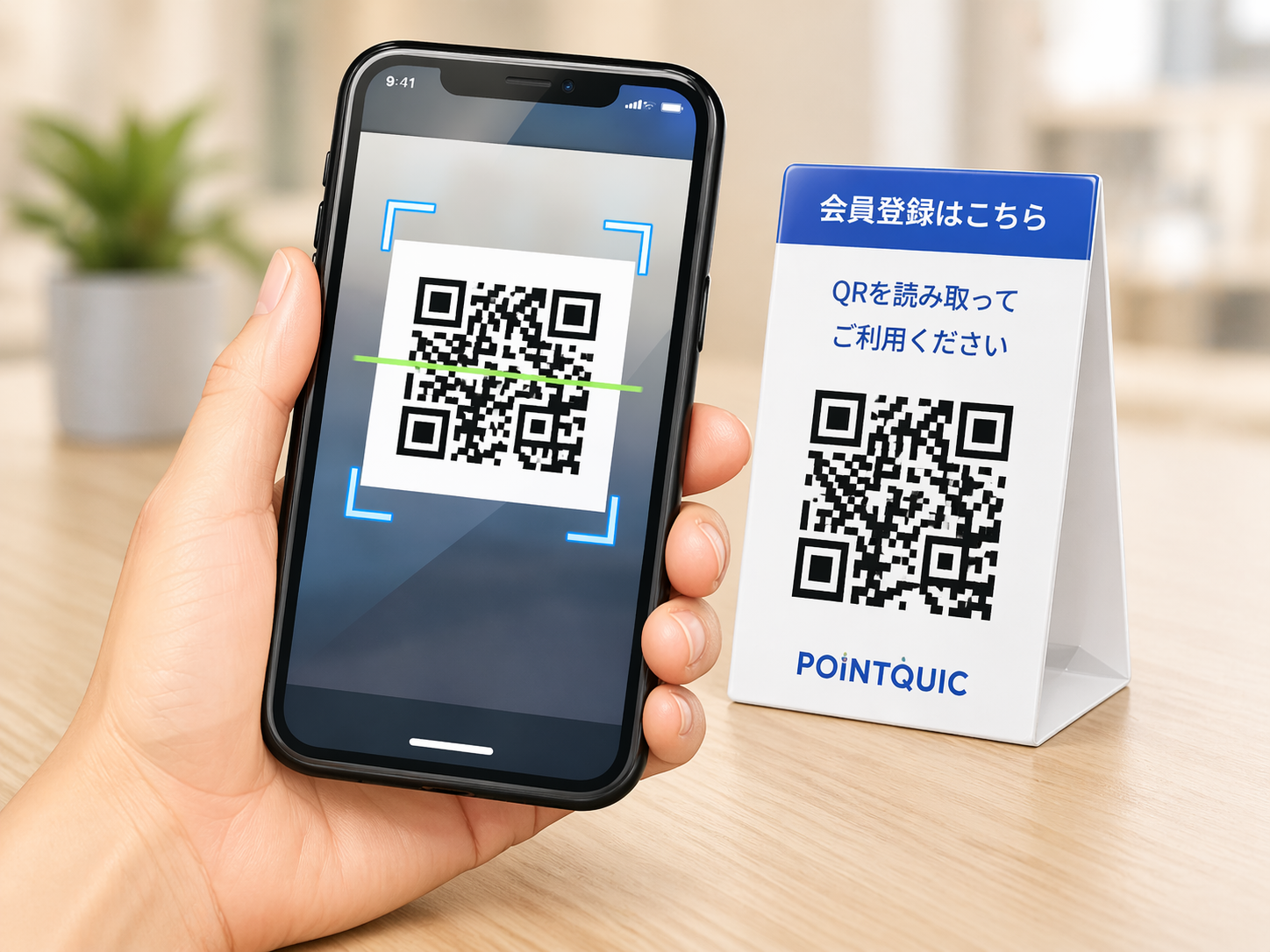
ユーザに発行用QRからWEBサイトにアクセスしてもらってください。
アクセスすれば自動的に発行します。
※案内用QRからアクセスし、Web会員証を表示するフローです。
サンプル発行ページ
サンプル会員証を発行するCases
お客様の状態に応じたご案内
すでに利用中の会員証の種類によって、案内の仕方を分けるとスムーズです。
QRカードをお持ちのお客様
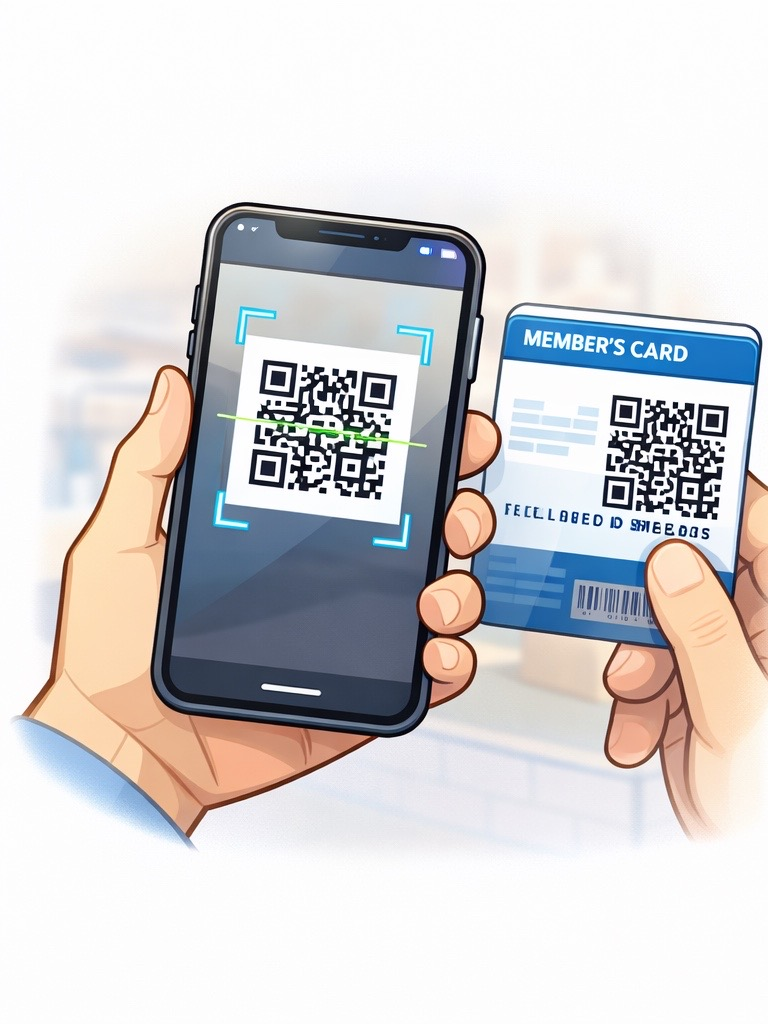
QRカードをスマホで読み込むと、そのカードをWEB会員証として保存します
LINEで会員証を利用しているお客様
すでにLINE上で会員証を使っている場合は、無理にWeb会員証へ誘導する必要はありません。 そのままLINE会員証を利用していただく前提で運用してください。
Notice
メールアドレス登録・LINE連携について
登録しなくても会員証は表示できます
メールアドレス登録やLINE連携は必須ではありません。登録しなくても、Web会員証はそのまま表示できます。
ただし、機種変更やブラウザのデータ消去など、なんらかの理由で会員証を表示できなくなった場合は、
あらかじめ登録しておくと再表示しやすくなります。
そのため、継続して安心してご利用いただくために、メールアドレス登録またはLINE連携をおすすめしてください。
Part 2
Staff Guide
店舗スタッフ向けの操作マニュアルです。POINTQUIC 2.0アプリの設定方法と、日々のポイント処理の手順を確認できます。
Staff Manual
店舗スタッフ向け操作マニュアル
POINTQUIC 2.0アプリの設定方法と、日々のポイント処理の流れをまとめています。
【1】設定方法
① POINTQUIC2.0アプリをインストールします。
インストール時は、左のQRを読み取ってください。
WEBアプリなので、Androidタブレットにも対応しています。
② 端末番号を入力すれば、セットアップ完了です。
【2】運用手順
① ユーザがWEB会員証を表示すると、アプリに表示されます。
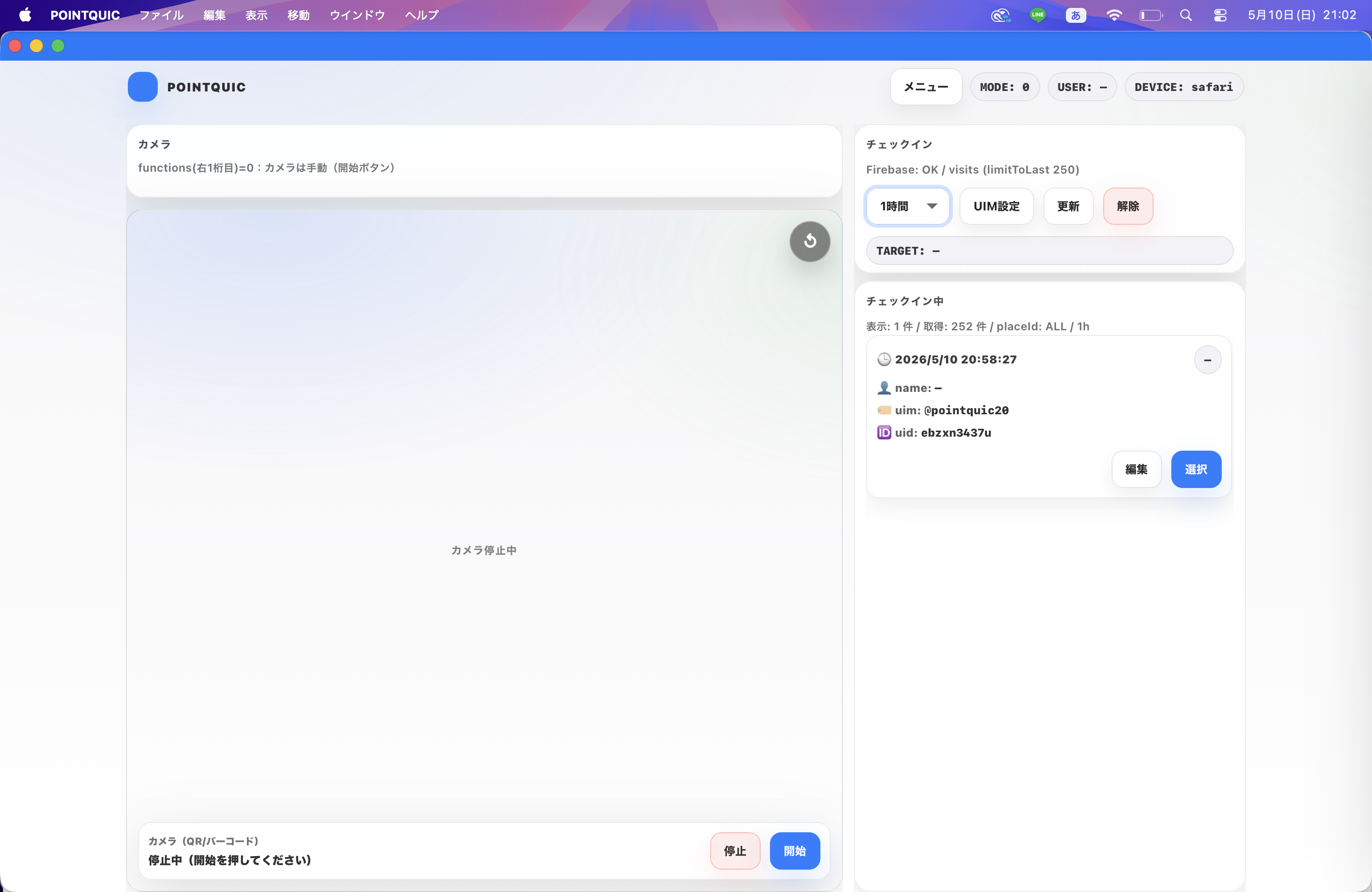
② そのユーザを選択すると、アプリに表示します。
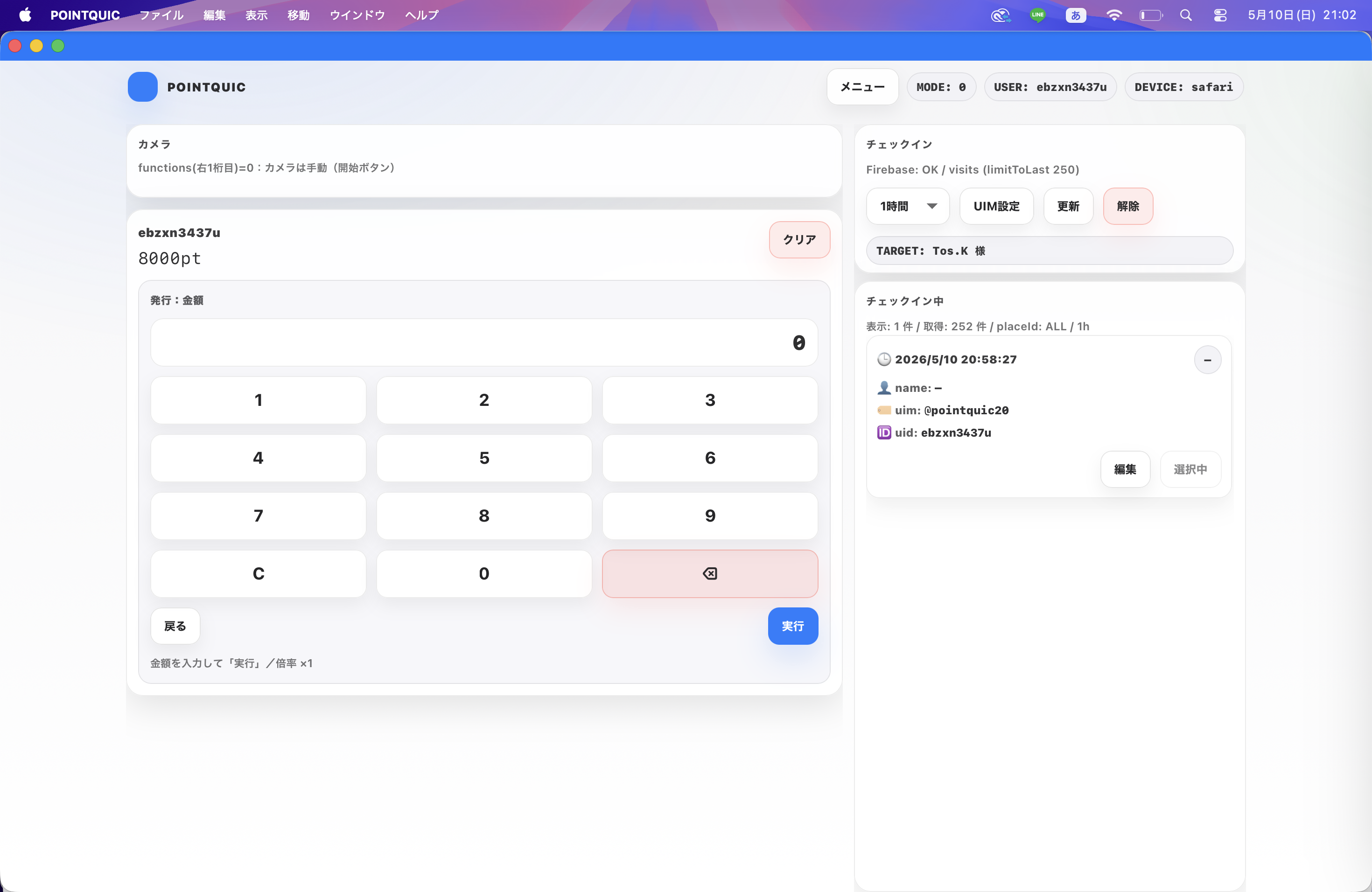
③ ポイント処理を実施します。
※ カメラでユーザ会員証のQRを読み取ってもポイント処理できます。